ПРАКТИКА · ШІ-ВІДЕО · 29 ЖОВТНЯ 2026
Як замінити людину у відео за допомогою ШІ: простий гайд для новачків
Зніміть себе на телефон і перетворіть відео на сцену з козаком, лицарем або власним героєм. Пояснюємо крок за кроком, з безкоштовними можливостями та відеоприкладами.
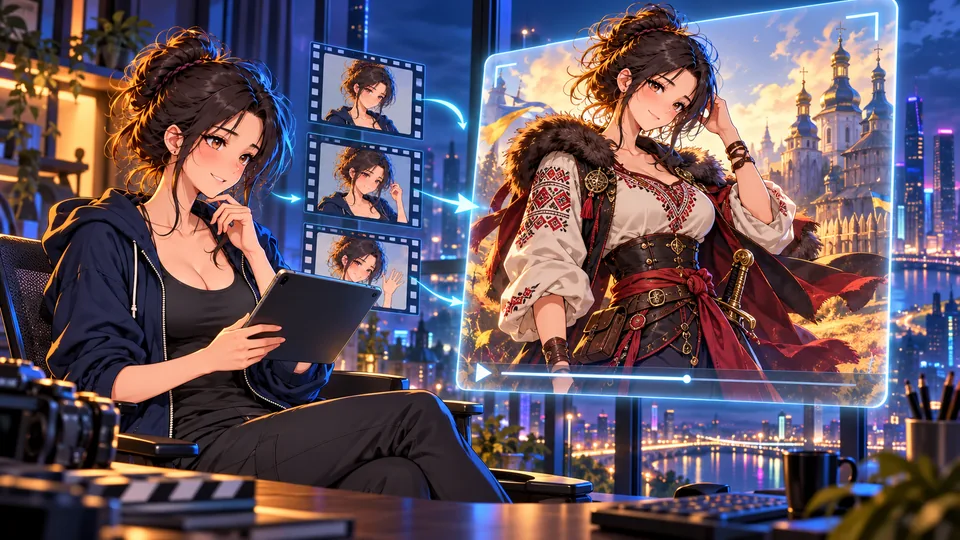
Ви знімаєте себе на телефон, робите крок і махаєте рукою. А в результаті перед камерою стоїть козак, лицар або персонаж вашої історії та повторює ці рухи. Для першої спроби не потрібні камера за тисячі доларів, костюм чи знання монтажу.
Є два схожі способи. Заміна персонажа змінює людину в готовому відео. Перенесення рухів бере рух із відео та оживляє окрему картинку героя. У другому випадку фон може бути з картинки, а не з вашого запису.
Цей гайд спирається на офіційні описи сервісів і відеоуроки, а не на наш власний тест генерацій. Умови перевірено 29 жовтня 2026 року; перед запуском перевіряйте актуальну ціну й доступність у своєму акаунті.
Який спосіб вибрати
Хочете почати без оплати: спробуйте Viggle Mix із власним відео та картинкою героя. Хочете змінити людину саме в готовій сцені: спробуйте Pika Swap Anything або Runway Edit Studio. Хочете оживити картинку власною акторською грою: підійдуть Viggle Mix або Runway Act-Two.
Що підготувати перед першим запуском
- Запишіть 5–10 секунд на телефон: одна людина, гарне світло, спокійний фон, камера стоїть нерухомо. Першу спробу зробіть без монтажних склейок.
- Рухайтеся без поспіху. Якщо потрібні руки й ноги, залишайте їх у кадрі. Для розмовного персонажа знімайте по пояс і тримайте обличчя видимим.
- Підготуйте зображення героя. Для кадру на повний зріст краще взяти персонажа на повний зріст; для портрета оберіть схожий ракурс. У Pika картинка необов’язкова: можна описати героя словами.
- Якщо у вас немає картинки, попросіть генератор зображень створити вигаданого козака, лицаря чи вашу оригінальну героїню. Збережіть результат як JPG або PNG.
Варіант 1. Безкоштовний старт у Viggle Mix
Viggle Mix поєднує зображення персонажа з рухом із відео. Сервіс також описує режим заміни персонажа у сцені. Це зручно для танців, жестів і коротких сюжетних роликів, хоча точність рук, обличчя та фону залежить від вихідного матеріалу.
- Зареєструйтеся та відкрийте Mix або Swap single character.
- Завантажте своє відео або виберіть готовий рух із бібліотеки.
- Додайте зображення героя. Для відео на повний зріст використайте картинку, на якій теж видно все тіло.
- Оберіть доступні параметри й натисніть Generate. Перегляньте результат і завантажте його. Назви кнопок можуть змінитися після оновлень.
За сторінкою тарифів Viggle, безкоштовний план дає 5 відео на день і одну одночасну генерацію. На безкоштовному експорті може бути водяний знак; окремі моделі та режими мають свої обмеження. Це ліміт сервісу, а не обіцянка, що кожен інструмент або довге відео безкоштовні.
Варіант 2. Замініть людину у своєму ролику через Pika
Pika Swap Anything редагує наявний кліп: за описом або картинкою можна змінити персонажа, одяг, предмети чи локацію. Сервіс намагається зберегти дію й таймінг, але фон або деталі можуть змінитися під час перегенерації.
- Увійдіть у Pika й відкрийте Swap Anything.
- Завантажте власний короткий ролик.
- Напишіть, кого потрібно замінити і на кого. Якщо важлива конкретна зовнішність, додайте зображення героя як референс.
- Перевірте ціну в кредитах до запуску та натисніть Generate. Порівняйте результат із початковим відео.
Pika має безкоштовний акаунт, але на сторінці довідки вказано, що поточний Free-план не має щомісячного запасу кредитів. Можливі разові поповнення. Не припускайте, що безкоштовний акаунт означає безкоштовну генерацію: дивіться вартість до натискання кнопки.
Готовий запит: козак
Скопіюйте запит нижче. Він просить замінити людину на козака й зберегти рухи, камеру та фон. За потреби замініть героя на власного персонажа.
Replace the person with a realistic Ukrainian Cossack in traditional historical clothing. Keep the original body movements, camera angle, lighting and background. Photorealistic cinematic video.
Готовий запит: фантастична героїня
Цей приклад просить створити фантастичну героїню та зберегти рухи. Якщо хочете конкретний образ Мії, додайте її зображення як референс.
Replace the person with the character in the reference image, wearing a detailed fantasy adventurer outfit. Keep the original movements and camera position. Match the scene lighting and preserve the background.
Варіант 3. Більше контролю в Runway
У Runway Edit Studio модель Aleph 2.0 редагує готові відео та підтримує заміну персонажів. Відкрийте Apps → Video → Edit Studio, завантажте кліп і опишіть заміну. Для точнішого образу можна відредагувати ключовий кадр; модель застосує зміну до решти відео.
В офіційній довідці Runway вказано 28 кредитів за секунду Aleph 2.0. П’ять секунд коштують 140 кредитів за саму відеогенерацію; створення або редагування кадру може коштувати додатково. Безкоштовний план має 125 одноразових кредитів, тому цього прикладу не вистачить лише на безкоштовний запас.
Інструкція Runway Edit Studio ↗ · Тарифи Runway ↗
Для розмовного героя є окремий інструмент Act-Two: ви завантажуєте відео свого виступу й зображення персонажа, а модель переносить міміку та жести. Це оживлення персонажа, тому початковий фон не обов’язково збережеться. За довідкою Runway потрібен тариф Standard або вищий.
Приклади з YouTube: подивіться, як це виглядає
Це відео інших авторів і сервісу, не наші власні генерації. Інтерфейси з часом змінюються; у старіших відео кнопки та безкоштовні ліміти можуть відрізнятися від теперішніх.
Чому результат може виглядати дивно
Криві пальці або обличчя, що змінюється, часто з’являються, коли руки виходять із кадру, персонаж повертається спиною, а волосся або предмет перекривають обличчя. Спробуйте коротший фрагмент, повільніший рух і картинку героя в ракурсі, схожому на перший кадр.
Меч у руках, обійми чи взаємодія з меблями складніші за просту ходу. Спочатку перевірте героя без предметів, а потім додайте реквізит. Для довгої історії створіть кілька окремих коротких сцен і з’єднайте їх у редакторі.
Звук і голос залежать від конкретного режиму. Перевіряйте, чи сервіс зберіг оригінальне аудіо; за потреби додайте свій запис під час монтажу. Синхронність губ теж варто переглянути окремо.
Свої відео, чужі обличчя та історичні образи
Для першої проби найпростіше зняти себе або попросити людину дати згоду на використання її відео та образу. Не подавайте вигаданий ролик як справжній запис історичної події. Якщо берете кадри з фільму чи чужий запис для публікації, перевірте права на відео, музику й персонажа.
Перший ролик за одним зрозумілим планом
Зніміть себе біля вікна: усміхніться й помахайте рукою. Створіть картинку вигаданої козачки або власного персонажа. Завантажте картинку й відео у Viggle Mix, перевірте безкоштовний ліміт і запустіть коротку спробу. Якщо хочете залишити саме вашу кімнату та змінити людину в кадрі, спробуйте Pika з тим самим відео й описом.
Не оцінюйте результат лише за красивим першим кадром: подивіться ролик повністю, перевірте обличчя, руки, одяг, фон і звук. Потім вирішіть, чи потрібна ще одна спроба.
Читайте далі
Як створити мультфільм або фільм із ШІ ↗ · Як генерувати відео на своєму ПК ↗ · Спільнота в Telegram ↗
Обговорення
Поділися думкою або запитай про матеріал. Нік і текст коментаря бачитимуть усі.
Увійди через email
Отримай одноразовий код. Пароль не потрібен.
Код діє 10 хвилин. Вхід не підписує на розсилку. Використання даних.
Або увійди через ChatGPT ↗Завантажуємо коментарі…